Obrazac KEP
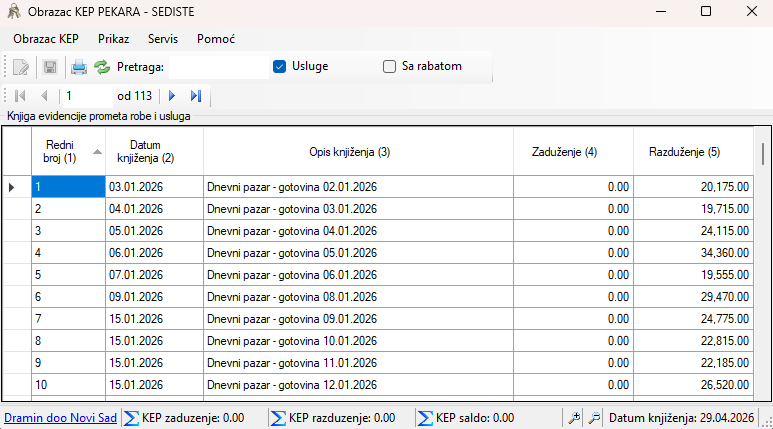
Namena forme
Forma služi za pregled, numeraciju, kontrolu, usaglašavanje i štampu knjige evidencije prometa za izabrani magacin.
Zavisno od godine knjiženja:
- do 2015. prikazuje se kao KEPU knjiga
- od 2016. kao Obrazac KEP
Forma prikuplja promet iz više vrsta dokumenata i prikazuje ih objedinjeno u tabeli.
Šta forma prikazuje
Glavna tabela prikazuje stavke sa kolonama kao što su:
- Redni broj
- Broj dokumenta
- Datum knjiženja
- Datum dokumenta
- Zaduženje
- Razduženje
- Uplata
(Uplata se ne prikazuje za godine posle 2015.)
Na statusnoj liniji se prikazuju zbirovi:
- ukupno zaduženje
- ukupno razduženje
- saldo / popis
- uplate ili FK zbirovi u režimu usaglašavanja
Osnovni način rada
Po otvaranju forme:
- učitavaju se podaci za tekući magacin i datum knjiženja
- automatski se uključuju opcije:
- Sa PDV-om
- Usluge
- tabela se sortira po Rednom broju
Ako godina knjiženja prelazi 2015:
- forma menja naziv u KEP
- kolona Uplata i njen zbir se skrivaju
Glavne mogućnosti
1. Pregled stavki
Moguće je pregledati sve stavke knjige evidencije i njihovo finansijsko dejstvo.
Dvoklik na red otvara izvorni dokument, npr:
- nivelaciju
- početno stanje
- ulaznu fakturu / kalkulaciju
- izlaznu fakturu
- povraćaj kupca
- povraćaj dobavljaču
- manjak / višak / rastur-kalo-lom
- internu prijemnicu
- internu otpremnicu
2. Pretraga
Polje za pretragu filtrira stavke po Broju dokumenta.
Napomena:
- dok je pretraga aktivna, numeracija je onemogućena
- kada se pretraga ukloni, numeracija se ponovo omogućava ako postoje redovi sa brojem 0
Prečica:
- Ctrl + F prebacuje fokus na polje za pretragu
3. Osvežavanje prikaza
Komanda Osveži prikaz ponovo učitava podatke iz baze. Ako postoje nesnimljene izmene, forma traži odluku:
- snimanje
- odbacivanje izmena
- odustajanje od osvežavanja
4. Numeracija
Opcija Numeriši dodeljuje redne brojeve stavkama koje imaju 0.
Pravila:
- numeracija ide od sledećeg najvećeg postojećeg broja
- numeracija koristi trenutni redosled prikaza u tabeli
- posle numeracije preporučeno je odmah snimiti izmene
Važna napomena:
- ako se posle numeracije ne snimi, promena sortiranja ili uslova prikaza može vratiti prikaz brojeva na nulu
5. Renumeracija
Renumeracija menja postojeće redne brojeve od zadatog početnog broja.
Ograničenja:
- nije dozvoljena ako je tabela sortirana po koloni Redni broj
- traži dodatnu potvrdu
- dostupna je samo korisniku sa odgovarajućim pravima
- može tražiti proveru korisničkog imena i šifre
6. Ručna izmena rednog broja
Kolona Redni broj može da se menja ručno.
Kontrola unosa:
- dozvoljen je samo numerički unos
- broj mora biti jedinstven
- vrednost 0 je dozvoljena kao oznaka da stavka još nije numerisana
Ako isti redni broj već postoji:
- forma prikazuje grešku u ćeliji
- snimanje neće biti dozvoljeno dok se greška ne ispravi
7. Snimanje izmena
Komanda Snimi izmene upisuje promene u bazu.
Pri snimanju forma proverava:
- da li postoje greške u rednim brojevima
- da li su izmene završene u tabeli
Ako snimanje ne uspe:
- prikazuje se poruka o grešci
- izmene se odbacuju
8. Štampa
Komanda Štampa otvara pregled obrasca za štampu.
Koristi se:
- StampaKEPU za starije godine
- StampaKEP za novije godine
U štampi se prosleđuju:
- godina knjiženja
- naziv objekta / magacina
- prikazane stavke iz tabele
Opcije prikaza
Sa PDV-om
Menja način obračuna prikazanih iznosa:
- sa PDV-om
- bez PDV-a
Usluge
Uključuje ili isključuje usluge iz prikaza i zbirova.
Sa rabatom
Ako je uključeno, kod određenih izlaznih dokumenata koristi cenu sa rabatom.
Sedište u opis
U opis poslovnog partnera dodaje i sedište.
Grupiši IF za dana
Izlazne fakture mogu da se grupišu zbirno po danu prometa.
Interne otpremnice minus zaduženje
Menja način knjiženja internih otpremnica u zbirima:
- kao minus zaduženje
- ili kao razduženje
Promena ovih opcija osvežava SQL upit i ponovo puni tabelu.
Režim usaglašavanja
Forma podržava poseban režim Usaglašavanje.
Šta se dešava kada se uključi
- prikazuje se dodatni panel sa FK knjiženjima
- uključuju se kolone za štikliranje (Usaglasi)
- skrivaju se neke kolone koje nisu bitne za usaglašavanje
- opcije Sa PDV-om, Usluge i Sa rabatom se isključuju
Ako postoje nesnimljene izmene, traži se da se prvo reše.
Svrha režima usaglašavanja
Služi za povezivanje stavki iz KEP/KEPU knjige sa stavkama finansijskog knjigovodstva (FK) po saldu.
Prikazuju se zbirno:
- KEP zaduženje / razduženje / saldo
- FK duguje / potražuje / saldo
- razlika salda između KEP i FK
Rad u režimu usaglašavanja
Štikliranje stavki
U obe tabele mogu da se označe stavke za povezivanje.
Povezivanje
Opcija Poveži usaglašene je dostupna kada:
- postoje označene neusaglašene stavke
- razlika salda označenih stavki iznosi 0
Tada forma pravi vezu između KEP i FK stavki i osvežava prikaz.
Razvezivanje
Opcija Razveži štiklirane briše veze za već povezane označene stavke.
Prekid svih veza
Opcija Prekini sve veze usaglašavanja briše kompletna usaglašavanja.
Prikaz usaglašenih
Opcija Prikaži usaglašene određuje da li će već povezane stavke biti vidljive ili skrivene.
Vizuelni pokazatelji
U režimu usaglašavanja:
- povezani redovi se boje posebnom bojom
- FK redovi koji nisu rasknjiženi mogu biti obojeni drugom bojom
- saldo indikator menja izgled:
- crveno: neusaglašeni saldo nije nula
- zeleno: neusaglašeni saldo je nula ili nema neusaglašenih
Tastature u režimu usaglašavanja
- Tab prebacuje fokus između KEP i FK tabele na odgovarajuću kolonu Usaglasi
- Space štiklira stavku
- strelice rade standardnu navigaciju
Dodatne opcije
Promena veličine slova
Dostupne su opcije:
- povećaj veličinu slova
- smanji veličinu slova
Prikaz / sakrivanje elemenata forme
Moguće je uključiti ili isključiti:
- status bar
- glavni toolbar
- navigaciju
Podešavanja se pamte po operateru.
Datum knjiženja
Klik na status sa datumom otvara formu za promenu datuma knjiženja.
Pomoć / web linkovi
Više stavki menija otvara dokumentaciju preko web adrese.
Preporučen radni postupak
- Otvoriti formu za željeni datum knjiženja i magacin
- Po potrebi podesiti:
- PDV
- usluge
- rabat
- grupisanje
- Pretražiti i proveriti dokumente
- Numerisati stavke sa 0
- Snimiti izmene
- Po potrebi uključiti režim usaglašavanja
- Povezati KEP i FK stavke kada je saldo 0
- Odštampati obrazac
Važna upozorenja
- Nesnimljene izmene se proveravaju pri osvežavanju, zatvaranju i promeni režima.
- Numeracija nije bezbedna dok se ne snimi.
- Renumeracija nije dozvoljena kada je aktivno sortiranje po Rednom broju.
- Dupli redni brojevi nisu dozvoljeni.
- U režimu usaglašavanja povezivanje je smisleno samo kada je saldo označenih stavki izjednačen.